 Screen Recorder


Si vous aimez utiliser votre webcam intégrée pour créer du contenu ou assister à des appels et à des conférences, vous avez peut-être remarqué que la qualité vidéo qu'elle offre n'est pas très bonne à un moment donné. Obtenir des webcams autonomes pourrait être une bonne chose, mais ce n'est pas idéal car elles pourraient être égarées et sont aussi parfois un peu moche. Désormais, si vous possédez une GoPro, vous n’aurez pas besoin de considérer le dilemme mentionné. Savez-vous que vous pouvez utiliser GoPro comme webcam?
Les caméras GoPro sont généralement utilisées comme « caméras d'aventure » ou lorsque vous voyagez loin de chez vous, mais elles peuvent également être utiles lorsque vous êtes à l'intérieur de la maison pour assister à des conférences, des réunions ou des appels ! Voyons à partir du contenu de cet article comment votre GoPro peut être si utile.
Contenus : Partie 1. Une GoPro peut-elle être utilisée comme webcam ?Partie 2. Comment utiliser GoPro comme webcam sous Windows ?Partie 3. Comment utiliser GoPro comme webcam sur Mac ?Partie 4. Meilleur enregistreur de webcam pour enregistrer des vidéos depuis GoPro sur Windows et MacFAQ
Partie 1. Une GoPro peut-elle être utilisée comme webcam ?
Si vous vous demandez si vous pouvez utiliser GoPro comme webcam, vous le pouvez tout à fait ! Cela vous aidera à obtenir une meilleure qualité vidéo. Avant de vérifier toute la procédure, si vous avez décidé d'essayer d'utiliser votre GoPro comme webcam, en plus de la préparer, il est recommandé de préparer également ces autres choses.
- Votre ordinateur ou ordinateur portable
- Le dernier firmware de votre GoPro
- Un trépied
- L'application webcam pour GoPro
Maintenant que vous avez déjà vérifié que vous pouvez continuer et utiliser votre GoPro comme webcam, vous pouvez accéder aux sections suivantes de cet article pour voir les didacticiels si vous devez l'utiliser sur un PC Windows ou Mac.
Partie 2. Comment utiliser GoPro comme webcam sous Windows ?
Un propriétaire de GoPro qui a besoin de toujours créer du contenu ou de participer à des appels vidéo et à des séminaires serait sûrement ravi de savoir qu'il peut utiliser GoPro comme webcam. Maintenant, nous avons ici les étapes détaillées sur la façon dont cela peut enfin être fait sur un ordinateur Windows.
- Tout d'abord, vérifiez s'il y a un récent mise à jour sur le firmware disponible pour votre GoPro. Si tel est le cas, assurez-vous de mettre à jour en conséquence. Faites-le en vous rendant sur l'application GoPro, en choisissant votre GoPro, en appuyant sur l'icône à trois points en haut et enfin en sélectionnant l'option « Mettre à jour le firmware ».
- Assurez-vous de télécharger « l’utilitaire GoPro Webcam Desktop » pour les ordinateurs Windows et installez-le ensuite. Redémarrez-le après l'installation de l'application.
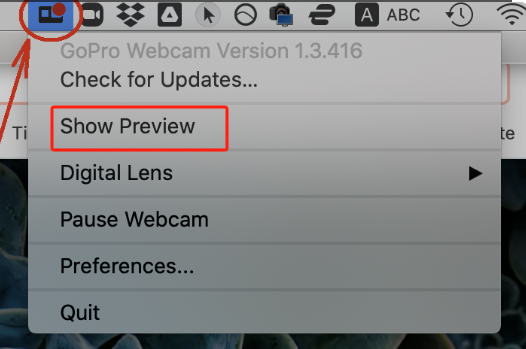
- Une fois que votre PC est déjà opérationnel, connectez-vous à votre compte GoPro et connectez votre GoPro à votre ordinateur. Lancez l'application utilitaire de bureau GoPro Webcam. Dans la barre de demande, recherchez l'icône de l'application et faites un clic droit dessus. Choisissez l'option « Afficher l'aperçu ». Vous devriez pouvoir voir si cela fonctionne correctement.
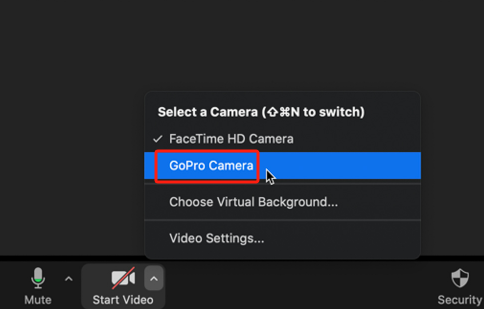
- Il est désormais temps d'enregistrer via votre caméra GoPro. Ouvrez l'application sur laquelle l'appel vidéo est en cours, puis assurez-vous simplement que vous avez sélectionné votre GoPro comme caméra d'enregistrement avant de commencer l'enregistrement.
Partie 3. Comment utiliser GoPro comme webcam sur Mac ?
Bien sûr, nous ne laisserons pas les utilisateurs de Mac PC en suspens. Bien que la procédure d'utilisation de GoPro comme webcam sur Mac soit assez similaire à celle utilisée sur les PC Windows, nous avons quand même ajouté cette section car les PC ont des systèmes d'exploitation différents. Si vous êtes propriétaire d'un Mac PC, reportez-vous au guide ci-dessous.
- Vérifiez à nouveau si un nouveau micrologiciel est disponible pour votre GoPro. Téléchargez-le et installez-le s'il y en a.
- Après avoir mis à jour avec succès votre GoPro, en supposant qu'un nouveau micrologiciel soit disponible, recherchez le « Utilitaire de bureau GoPro Webcam" pour Mac et téléchargez-le et installez-le.
- L'application devrait s'ouvrir sur la barre de menu après l'installation.
- Allumez votre GoPro et connectez-la à votre PC Mac.
- Appuyez sur l'icône de l'utilitaire de bureau GoPro Webcam et sélectionnez le menu « Afficher l'aperçu » pour vous assurer que la caméra fonctionne correctement.
- Après avoir terminé ce qui précède, rendez-vous à la vidéoconférence, à la réunion, etc., et assurez-vous de choisir votre GoPro comme caméra d'enregistrement avant de capturer.
Partie 4. Meilleur enregistreur de webcam pour enregistrer des vidéos depuis GoPro sur Windows et Mac
Après avoir partagé avec vous comment utiliser GoPro comme webcam sur votre PC Windows ou Mac, nous sommes ici pour partager une astuce sur le meilleur enregistreur de webcam pour enregistrer une vidéo à partir de votre GoPro. Il existe de nombreux outils que vous verrez sur le Web lorsque vous vérifierez, mais il est recommandé d'essayer de vous y fier. iMyMac Screen Recorder. Il est suffisamment fiable, possède une interface simple, prend en charge Windows et Mac OS, regorge de nombreuses fonctionnalités intéressantes (édition, annotation en temps réel, etc.), offre une flexibilité en matière de personnalisation pendant l'utilisation de l'application. , produit des fichiers de sortie de haute qualité, etc.
Essai Gratuit Normal Mac M-Series Mac Essai Gratuit
Si vous souhaitez essayer, suivez simplement le guide ci-dessous.
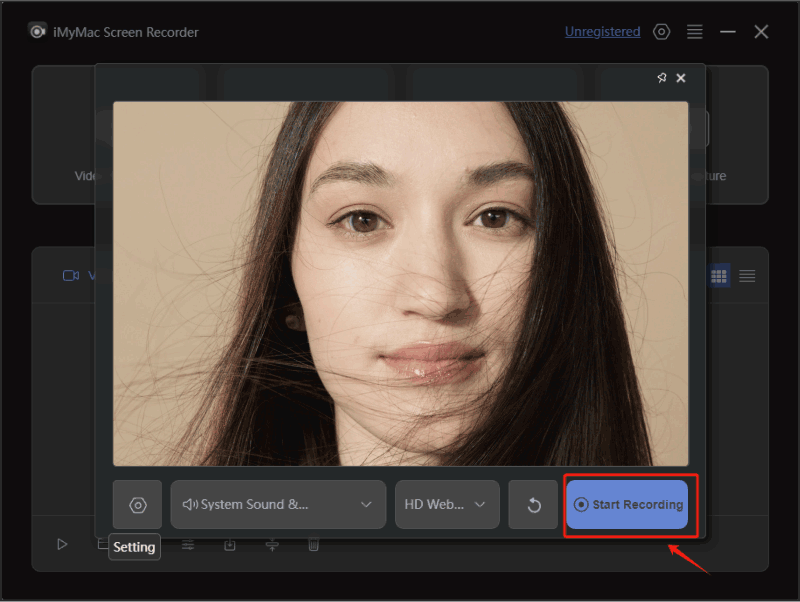
- Après avoir installé l'application iMyMac sur votre PC, ouvrez-la et accédez au menu « Enregistreur vidéo ».
- Sélectionnez l'option à capturez votre écran avec une webcam activé (ou avec l'audio également si vous préférez le faire). Assurez-vous de choisir votre GoPro comme webcam à utiliser.
- Définissez la zone d'enregistrement à utiliser.
- Modifiez les paramètres audio si vous souhaitez également capturer le son.
- Appuyez sur le menu « Démarrer l'enregistrement » pour commencer et une fois terminé, appuyez sur le bouton rouge « arrêter ».
FAQ
Nous avons également préparé cette section pour répondre à quelques FAQ relatives au sujet de cet article : comment utiliser GoPro comme webcam.
- Puis-je utiliser GoPro comme webcam sans carte de capture ?
Oui! Vous pouvez continuer à utiliser votre GoPro comme webcam même sans carte de capture.
- La GoPro peut-elle être utilisée pour la diffusion en direct ?
Vous serez sûrement ravi de savoir que vous pouvez même utiliser votre GoPro pour la diffusion en direct sur d'autres plateformes telles que YouTube, Facebook, Twitch, etc.
- Peut-on utiliser une GoPro sans abonnement ?
Oui! GoPro peut toujours être utilisé même sans abonnement. C'est juste que vous pourrez débloquer de meilleures fonctionnalités si vous vous abonnez.
- Quels sont les inconvénients de la GoPro ?
Certains utilisateurs de GoPro se sont plaints des inconvénients suivants de cette caméra :
- Durée de vie limitée de la batterie
- Utiliser GoPro pendant de longues heures peut entraîner une surchauffe.
- Par rapport aux autres caméras, les caméras GoPro sont généralement plus chères.
- Certains disent que les performances de GoPro en basse lumière ne sont pas très prometteuses.