 Screen Recorder


Posséder des appareils Samsung est un bon choix étant donné que cette marque est l’une des meilleures et des plus populaires de son secteur. Par rapport à la prise de captures d'écran via un appareil Samsung, tout utilisateur trouverait sûrement cela trop facile à réaliser, mais lorsqu'il s'agit de capturer l'écran, ce serait un cas différent.
Partager ce qui se passe sur l'écran de votre gadget Samsung à un moment précis pourrait être nécessaire à l'avenir, il serait donc vital d'apprendre comment le faire. Dans cet article, notre objectif principal est de s'attaquer comment filtrer l'enregistrement sur les tablettes Samsung spécifiquement. Si vous en possédez un et que la procédure vous intéresse, découvrez ce que nous avons préparé ici pour vous.
Contenus : Partie 1. La tablette Samsung dispose-t-elle d'un enregistrement d'écran ?Partie 2. Comment filtrer un enregistrement sur une tablette Samsung avec Loom ?Partie 3. Comment filtrer l'enregistrement sur une tablette Samsung sous Mac et Windows ?Partie 4. Comment filtrer un enregistrement sur une tablette Samsung sans application ?FAQ:
Partie 1. La tablette Samsung dispose-t-elle d'un enregistrement d'écran ?
Partager ce que vous regardez actuellement sur votre tablette Samsung avec un être cher pendant un appel peut facilement être rendu possible grâce à l'enregistrement d'écran – qu'il s'agisse d'une vidéo intéressante ou amusante, de l'un de vos meilleurs jeux ou de tout autre.
Vous serez sûrement heureux de savoir que votre tablette Samsung dispose d'une fonction d'enregistrement d'écran intégrée que vous pouvez utiliser à tout moment. Il s'agit d'une nouvelle fonctionnalité qui vient d'être introduite récemment sur certaines versions. J'espère que le vôtre a déjà cette fonction. Pour en profiter, suivez simplement le guide simple ci-dessous sur la façon de filtrer les enregistrements sur les tablettes Samsung.
- Pour commencer le processus d'enregistrement, vous avez le choix entre deux manières :
- Vous pouvez appuyer simultanément sur les boutons « Volume Up » et « Power » ou,
- Faites simplement glisser votre écran vers le bas et sélectionnez l'icône « enregistrement d'écran ».
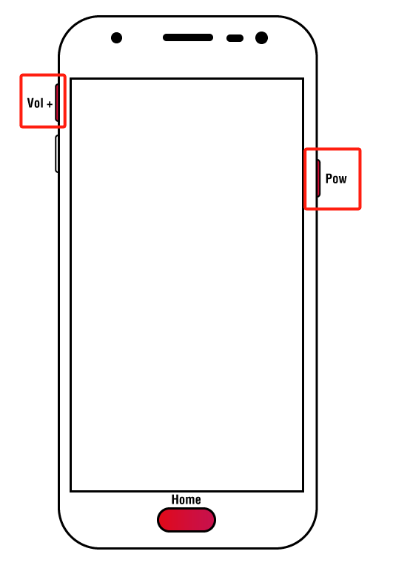
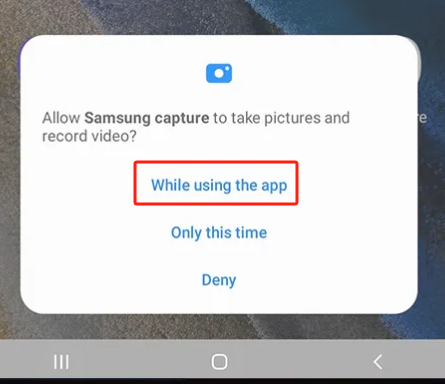
- Si c'est la première fois que vous effectuez un enregistrement d'écran, vous remarquerez une notification demandant l'autorisation pour l'enregistreur d'écran intégré de prendre des photos et des vidéos. Vous avez la possibilité de l'accorder pour une durée déterminée uniquement ou à chaque fois que l'application est utilisée. Assurez-vous d'en sélectionner un, car le refuser vous empêchera de procéder à l'enregistrement d'écran.
- Il vous sera également demandé une autorisation concernant l'application « Samsung Capture » pour accéder à votre microphone et enregistrer l'audio depuis votre PC. Assurez-vous également d’autoriser la procédure.
- L'autorisation d'utiliser du contenu multimédia tel que des photos et autres fichiers sera également demandée. C'est uniquement parce que l'application d'enregistrement devra ensuite sauvegarder les enregistrements sur l'appareil.
- Continuez et décidez si l’audio sera capturé. Choisissez selon vos besoins et vos préférences avant d'appuyer sur le bouton « Démarrer l'enregistrement ». L'enregistrement commencera après un compte à rebours de 3 secondes.
- Une fois terminé, appuyez sur le menu carré « arrêter ». Vous devriez pouvoir voir la vidéo enregistrée sur la galerie de photos de votre tablette Samsung.
Aussi simple que de suivre ce qui précède, vous pourrez capturer votre écran (ainsi que l'audio si vous le souhaitez) grâce à la fonction d'enregistrement d'écran de votre tablette Samsung !
Partie 2. Comment filtrer un enregistrement sur une tablette Samsung avec Loom ?
Êtes-vous également curieux de savoir comment filtrer les enregistrements sur les tablettes Samsung avec des plateformes comme Loom ? Si c’est le cas, alors vous avez de la chance. Cette rubrique est alors pour vous.
Rester à la maison pour travailler est généralement la tendance de nos jours. C’est devenu un peu normal chez les travailleurs. Pour maintenir la communication avec des collègues, même virtuellement, les applications de vidéoconférence et d'enregistrement sont essentielles. Sûrement, beaucoup d’entre eux ont utilisé Métier à tisser. Si vous utilisez votre tablette Samsung pour répondre à un appel en ligne et que vous devez capturer votre écran, vous pouvez profiter de la fonction d'enregistrement d'écran de cette plateforme.
Voici un guide sur la façon de filtrer les enregistrements sur les tablettes Samsung avec Loom pour votre référence.
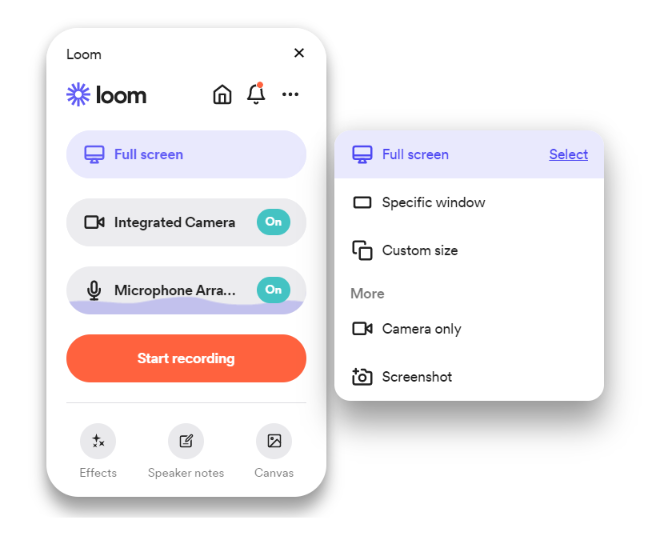
- Ouvrez Loom sur votre tablette. Parmi les sélections d’enregistrement disponibles, choisissez-en une. Vous pouvez capturer uniquement l'écran, uniquement votre appareil photo, ou les deux.
- En prenant l'option « Écran uniquement » comme exemple, vous pouvez procéder à la définition de vos paramètres d'enregistrement tels que la personnalisation de la zone d'enregistrement à capturer.
- Une fois que tout est configuré, vous pouvez maintenant démarrer le processus d'enregistrement.
Partie 3. Comment filtrer l'enregistrement sur une tablette Samsung sous Mac et Windows ?
Si vous souhaitez savoir comment filtrer les enregistrements sur les tablettes Samsung sous Mac et Windows, cette partie de l'article est faite pour vous.
L'écran, la webcam et l'enregistrement audio sont des tâches simples qui peuvent être effectuées par un outil recommandé comme le iMyMac Screen Recorder. Tout en donnant à l'utilisateur la possibilité de définir ses paramètres d'enregistrement, cette application garantit que seules des sorties de haute qualité sans filigrane sont produites par l'application. Des fonctions d'édition, des outils d'annotation en temps réel et d'autres menus sont également disponibles pour être utilisés en cas de besoin. Il possède une interface utilisateur simple et intuitive et est compatible avec Windows et Mac OS.
Essai Gratuit Normal Mac M-Series Mac Essai Gratuit
Pour vous donner un aperçu du fonctionnement de l'enregistrement d'écran via l'outil iMyMac, consultez le guide ci-dessous.
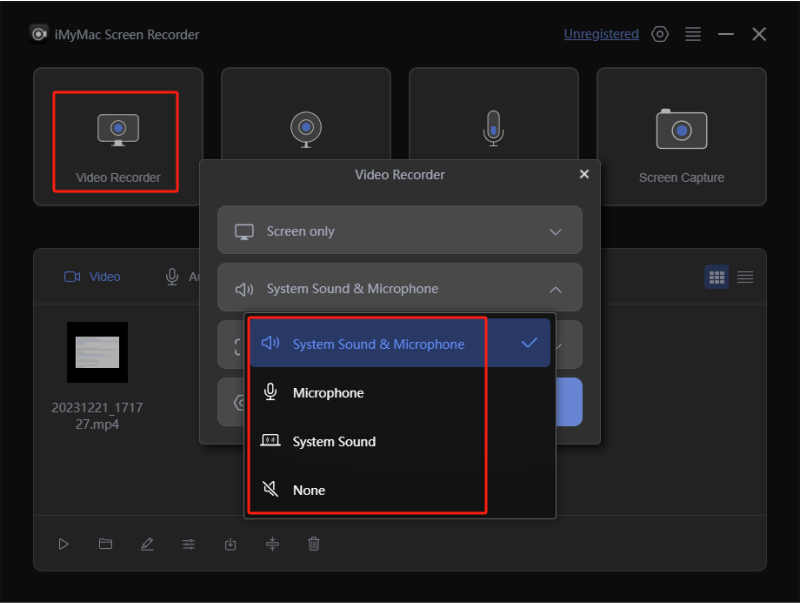
- Installez l'application et une fois lancée, rendez-vous dans le menu « Enregistreur vidéo ».
- Choisissez vos options d'enregistrement préférées – mode, zone d'enregistrement, etc.
- Définissez vos besoins en matière d'enregistrement audio (s'il y en a).
- Appuyez sur le menu « Démarrer l'enregistrement » et une fois terminé, appuyez sur le bouton « Arrêter ».
Partie 4. Comment filtrer un enregistrement sur une tablette Samsung sans application ?
Pour votre référence, voici un guide rapide sur la façon de filtrer les enregistrements sur les tablettes Samsung sans utiliser d'application tierce.
- Faites glisser votre écran depuis le haut et accédez au panneau « Paramètres rapides ».
- Identifiez l'icône de la fonction d'enregistrement d'écran. Si un message demandant l'autorisation de capturer votre écran apparaît, sélectionnez simplement la réponse appropriée pour continuer.
- Appuyez sur l'icône pour commencer l'enregistrement (attendez simplement que le compte à rebours de 3 secondes soit terminé et l'enregistrement commencera juste après).
FAQ:
- Samsung dispose-t-il d'un enregistreur d'écran intégré ?
Ce n'est que récemment que certaines versions des tablettes Samsung ont reçu la fonction d'enregistrement d'écran intégrée. Certains autres appareils mobiles Samsung disposent déjà de cette fonctionnalité.
- Comment filtrer un enregistrement sur une tablette Samsung A7 ?
Le didacticiel sur la façon de filtrer un enregistrement sans application, abordé précédemment dans la partie 4, s'applique également à Comprimés A7.
- Combien de temps pouvez-vous filtrer un enregistrement sur Samsung ?
L'enregistrement d'écran sur votre appareil Samsung n'a aucune limite de durée. Vous pouvez continuer à le faire si vous le souhaitez tant que votre gadget dispose de suffisamment d'espace de stockage pour conserver les enregistrements.